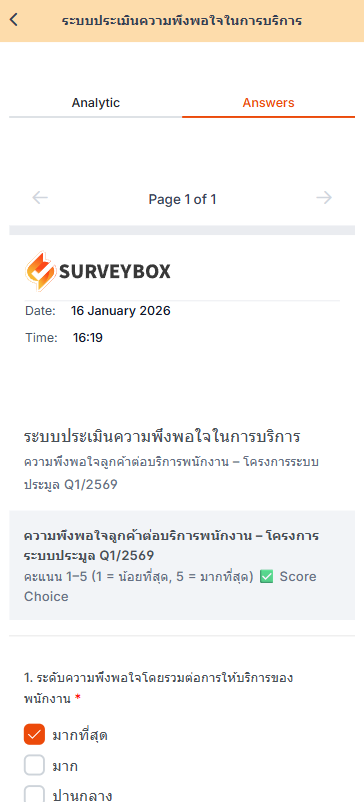
1. เปิดเว็บเบราว์เซอร์ https://surveypro.in.th แล้วคลิกปุ่ม ” เข้าสู่ระบบ” หรือคลิกที่ลิงค์ : https://app.surveybox.cloud/Account/Login
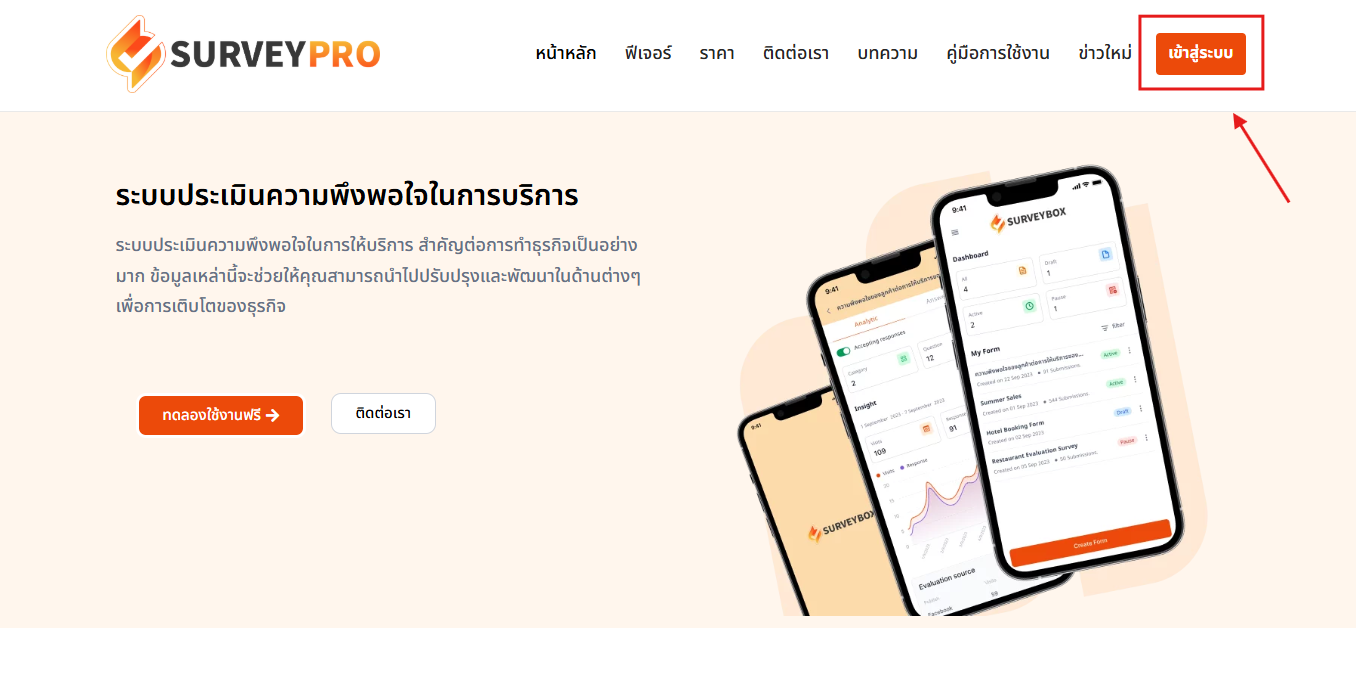
2. กรอกข้อมูลบัญชีผู้ใช้งาน Username / Password แล้วกดปุ่ม Login เพื่อเข้าสู่ระบบ
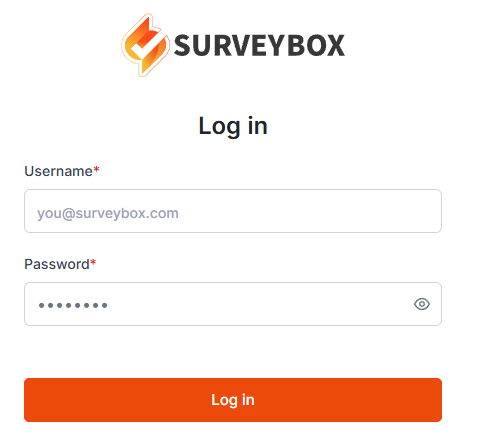
- เมื่อ Login สำเร็จ คุณจะเห็น แดชบอร์ดภาพรวมของบัญชี ซึ่งแสดงข้อมูลเช่น:
– จำนวนแบบสำรวจที่มี
– แบบสำรวจที่กำลังเปิดใช้งาน
– ผลตอบกลับล่าสุด
– สถิติการตอบแบบสอบถาม
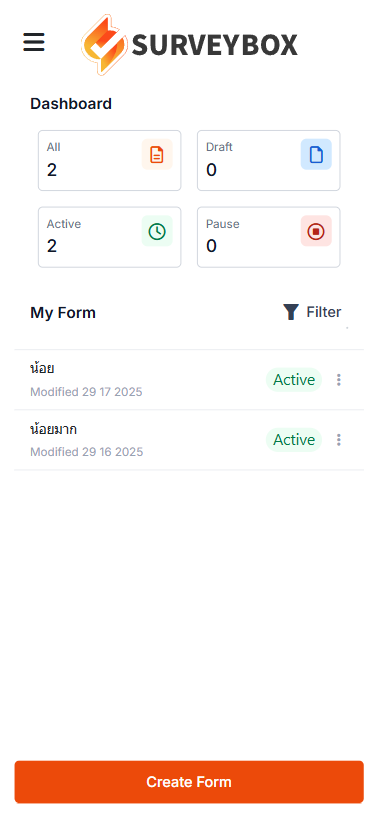
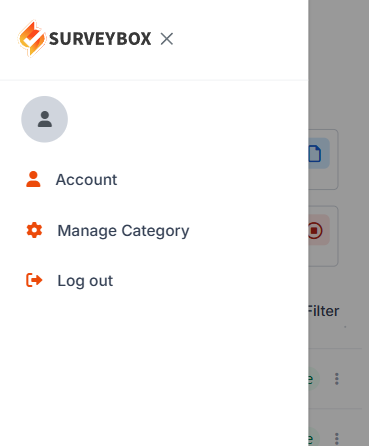
2. ฟีเจอร์จัดการ จะอยู่เมนูด้านซ้ายมือเช่น:
– Settings / การตั้งค่า
– Account / บัญชี
– Manage Category / จัดการบัญชี
– Log out / ออกจากระบบ
1. ไปที่หน้าแดชบอร์ด (Dashboard) ให้คลิกปุ่ม Create From
2. ตั้งชื่อแบบสำรวจ และรายละเอียดอื่น ๆ
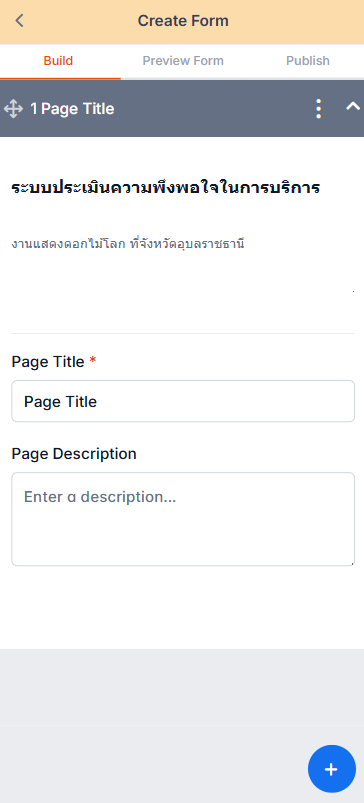
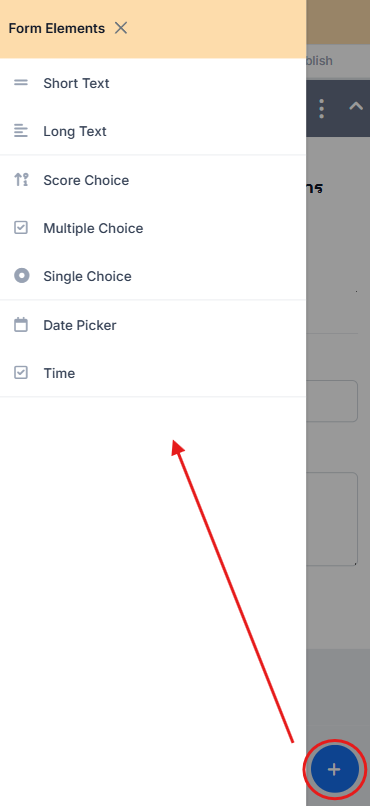
3. เพิ่มคำถามทีละข้อ ให้คลิกปุ่ม “” + ”
– Short Text
ใช้สำหรับกรอกข้อความสั้น ๆ เช่น ชื่อ-นามสกุล, อีเมล, หมายเลขโทรศัพท์
-Long Text
ใช้สำหรับกรอกข้อความยาวหรืออธิบายเพิ่มเติม เช่น ความคิดเห็น, ข้อเสนอแนะ, รายละเอียดปัญหา
– Score Choice
ใช้สำหรับให้ผู้ตอบเลือกคะแนนตามระดับที่กำหนด เช่น ให้คะแนนความพึงพอใจ 1–5 หรือ 1–10
– Multiple Choice
ใช้สำหรับคำถามที่สามารถเลือกคำตอบได้มากกว่า 1 ตัวเลือก เช่น เลือกสินค้าที่เคยใช้ (เลือกได้หลายข้อ)
– Single Choice
ใช้สำหรับคำถามที่สามารถเลือกคำตอบได้เพียง 1 ตัวเลือก ท่านั้น เช่น เพศ, ระดับการศึกษา, ตัวเลือกใช่/ไม่ใช่
– Date Picker
ใช้สำหรับเลือกวันที่จากปฏิทิน เช่น วันเกิด, วันที่นัดหมาย, วันที่เข้ารับบริการ
– Time Picker
ใช้สำหรับเลือกเวลา เช่น เวลานัดหมาย, เวลาเริ่มต้น–สิ้นสุดกิจกรรม
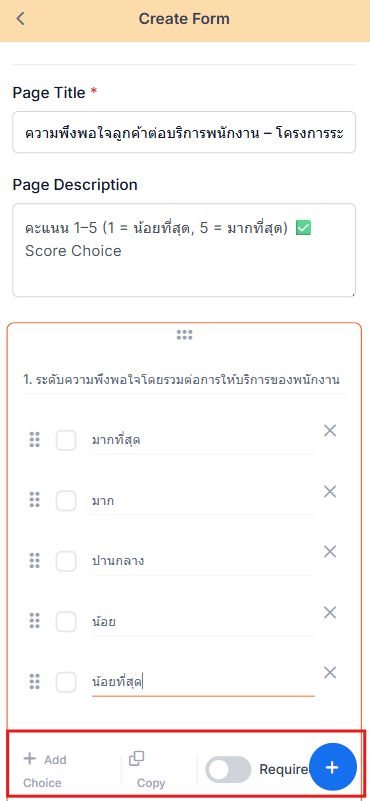
4. (ตัวอย่าง) ทำการสร้างชุดคำถามแบบสำรวจความพึงพอใจลูกค้า แบบ Multiple Choice
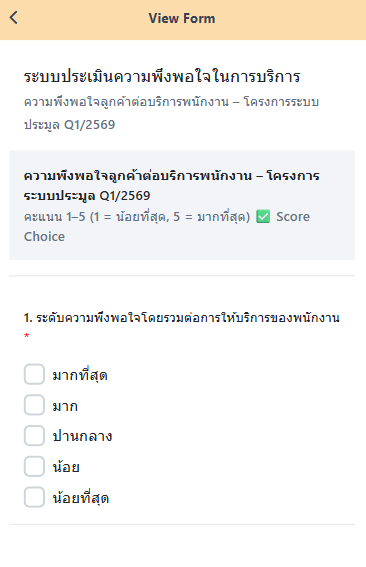
5. สามารถดูการรีวิว From ได้
เมื่อแบบสำรวจพร้อมใช้งาน คุณสามารถกระจายลิงก์ของแบบสอบถามได้หลายช่องทาง เช่น คัดลอกลิงก์แบบสำรวจไปส่งทางอีเมล แชร์ผ่านโซเชียลมีเดีย หรือสร้าง QR Code ให้สแกนเพื่อเข้าตอบ มีขั้นตอนดังนี้
- ขั้นตอนเลือกชุดสำรวจ
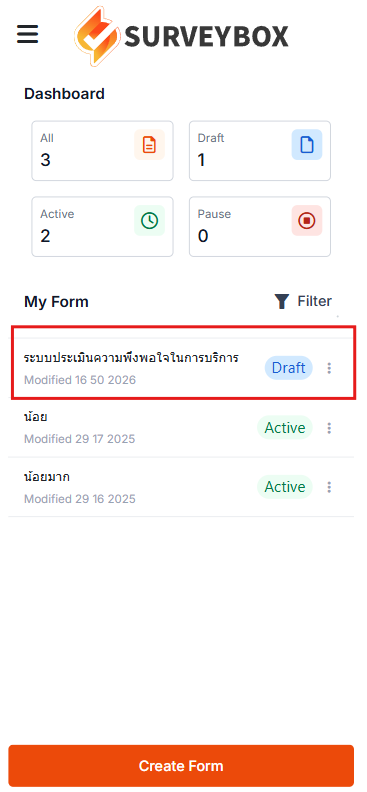
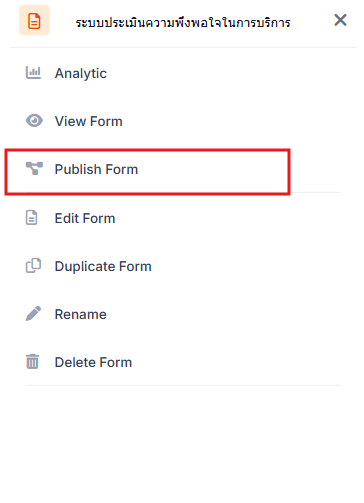
2. เลือกเมนู Publish Form
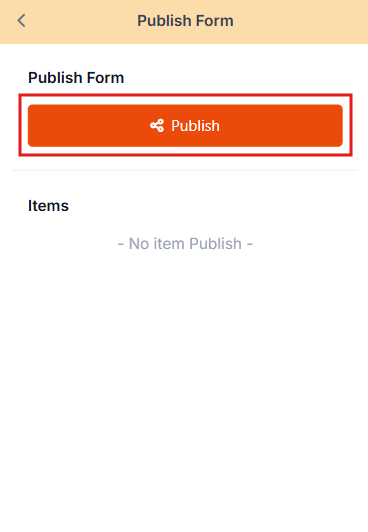
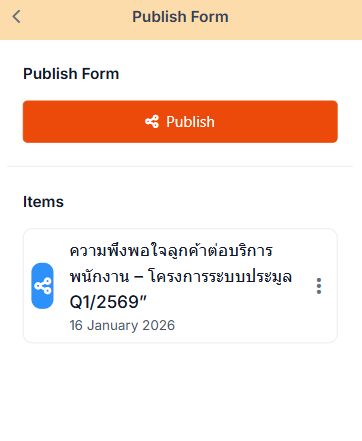
3. คลิกปุ่ม Publish
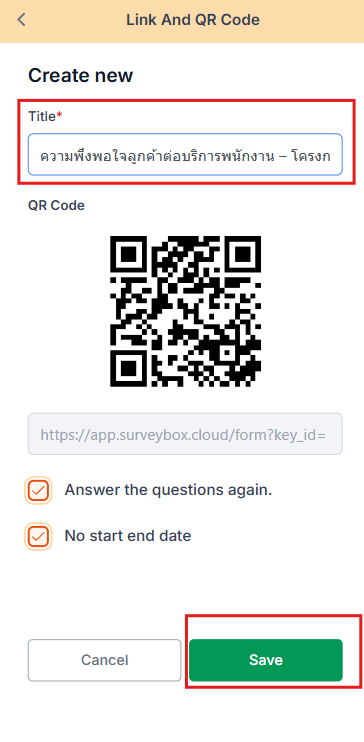
4. สร้าง Title ชุดสำรวจ เสร็จแล้วคลิกปุ่ม Save
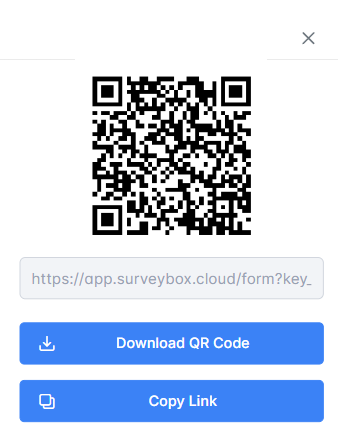
5. ทำการคลิกปุ่ม Download QR Code หรือ Copy Link จากนั้นนำไปแชร์ให้ผู้ตอบแบบสำรวจได้ทันที
6. ชุดแบบสำรวจที่ได้รับการ Publish Form แล้ว
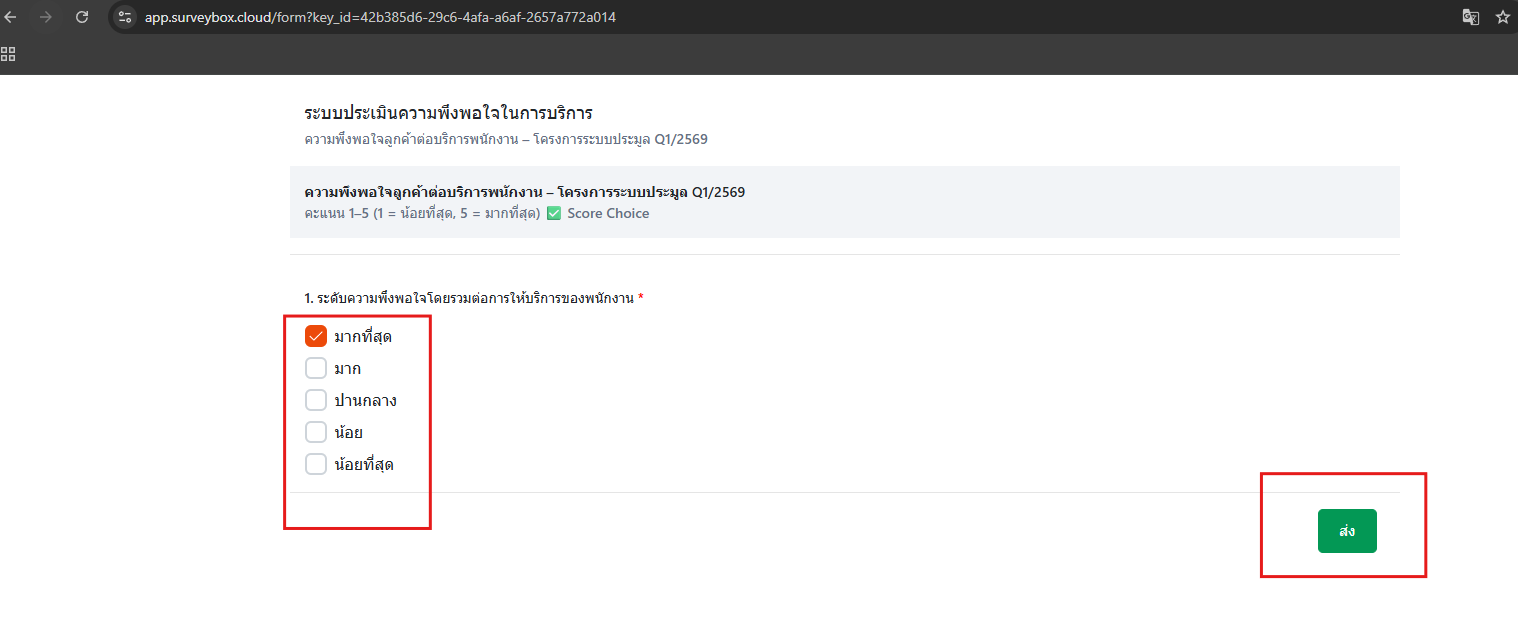
- เมื่อผู้ตอบแบบสำรวจได้เข้าถึงลิงค์แล้ว ให้ทำการตอบแบบสำรวจให้ครบ จากนั้นคลิกปุ่ม ” ส่ง ”
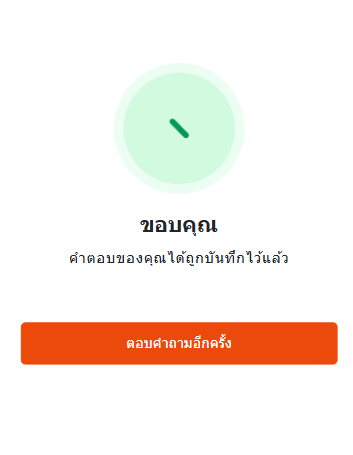
2. ตอบแบบสำรวจเสร็จสิ้น
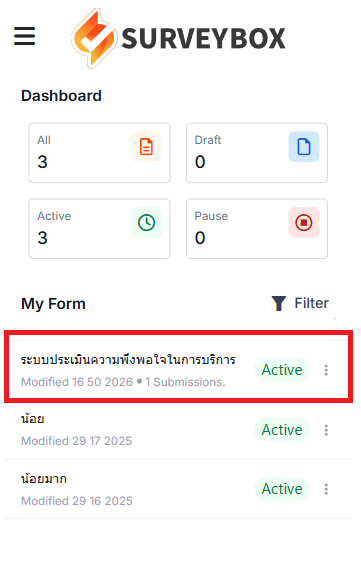
1. เลือกแบบสำรวจที่ต้องการดูผลและรายงานผล
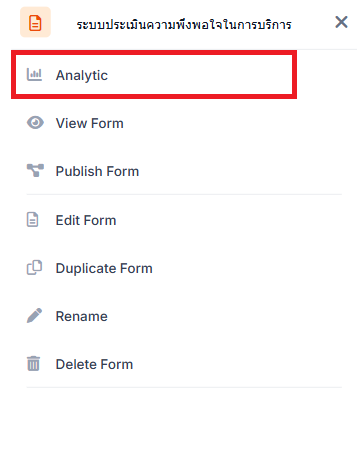
2. เข้าเมนู Analytics
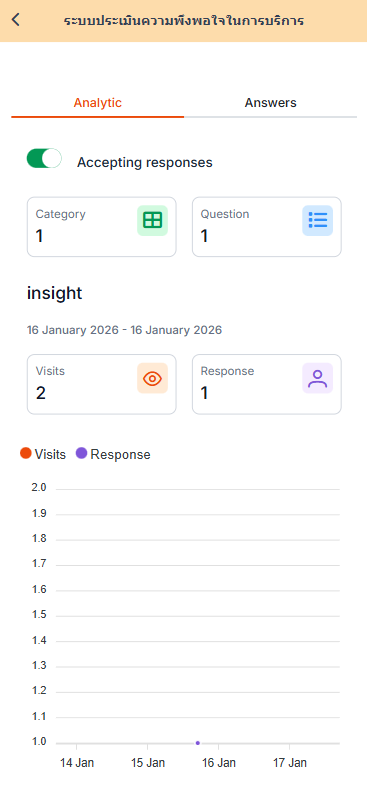
3. ระบบจะแสดง
– จำนวนการตอบแบบสำรวจ
– แผนภูมิสรุปผล
– รายละเอียดคำตอบแต่ละข้อ
4. สามารถดูคำตอบได้